
今天不講理論了,直接打開 FTK Imager,實際建立一份 Disk Image,看看前面提到的 Acquisition 在工具裡怎麼做。
今天先處理目標主機的 Disk Acquisition。
如果事故現場的電腦還在運作,RAM 也需要保留,這部分會放到下一篇的 Capture Memory 再實作。
大家可以去Exterro 官網 安裝 FTK Imager。
下載完畢後,可以點擊 FTK Imager 執行檔(.exe) 安裝並開啟。
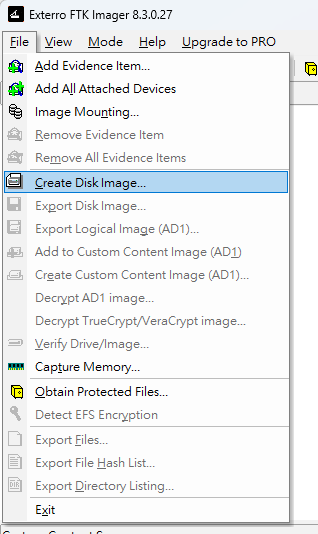
左上角的是功能選單類,可以依據使用者想達到的功能作選擇,從 File 選擇 Create Disk Image 可以製作 disk image(硬碟證據檔),而選擇 Capture Memory 可以製作.mem檔案(記憶體檔案)
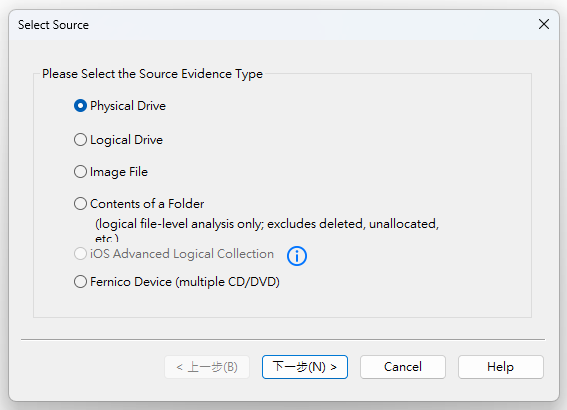
接著會看到 Select Source,讓我們選擇不同的來源類型:
這次要建立整個儲存裝置的 Image,所以選擇: Physical Drive
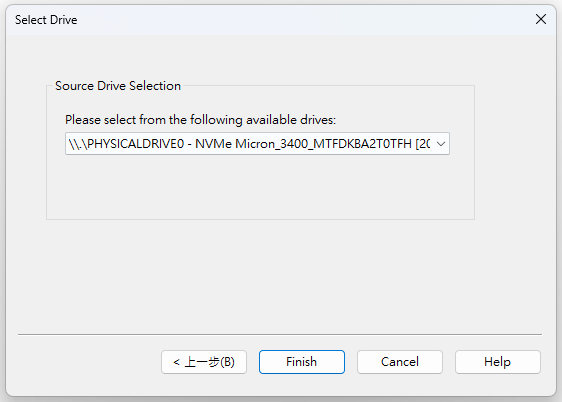
下一步選擇實際要取得的磁碟。
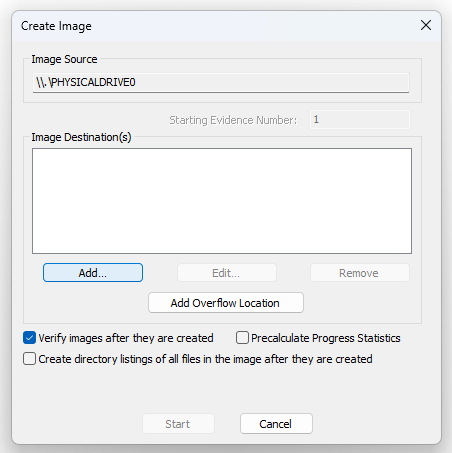
選完 Source Drive 後,會回到 Create Image 畫面。
目前 Image Destination 還是空的,所以先按:Add...
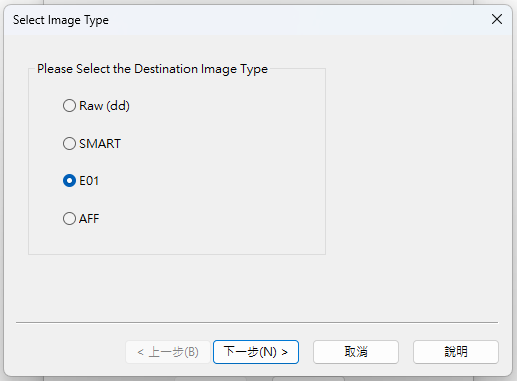
接下來就可以選擇 Evidence Image 的格式。
上一篇已經介紹過 RAW、E01、L01 等格式,這次直接選:E01
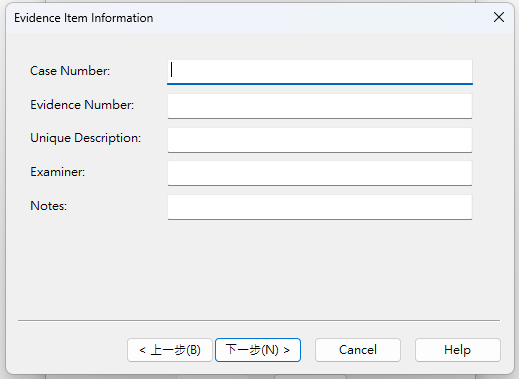
接著填寫 Evidence Item Information (可以空白),這些資訊之後會跟 Evidence File 一起保存。
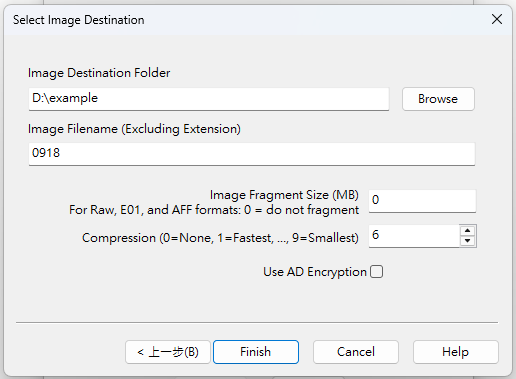
下一步就是設定 Image 的輸出位置與檔名。
這裡的 Image Fragment Size 就是上一篇提過的 File Segment Size。如果 Image 很大,可以把它拆成多個 Segment,預設 1500 是會把 disk image 分割成每份 1500MB 的檔案,0 就是不分割直接存在一個檔案裡。
設定完成後,會回到 Create Image 畫面。
在 Start 之前,可以看到一個很重要的選項: Verify images after they are created
這個就是上一篇提過的 Verification,勾選的話 FTK Imager 在 Image 建立完成後,會再讀取產出的 Image 進行驗證。
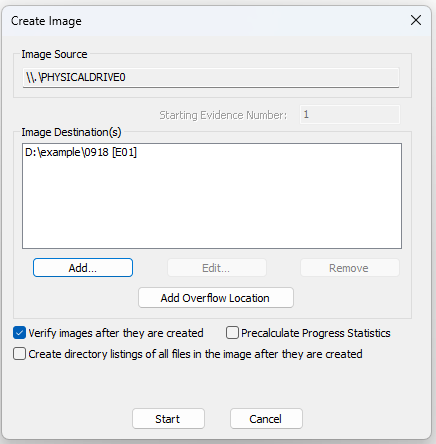
按下 Start 開始建立 Image
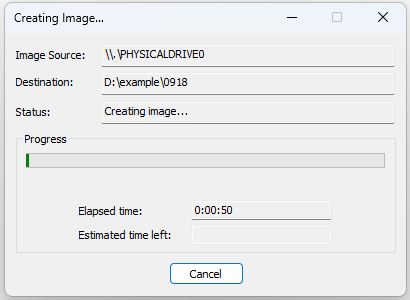
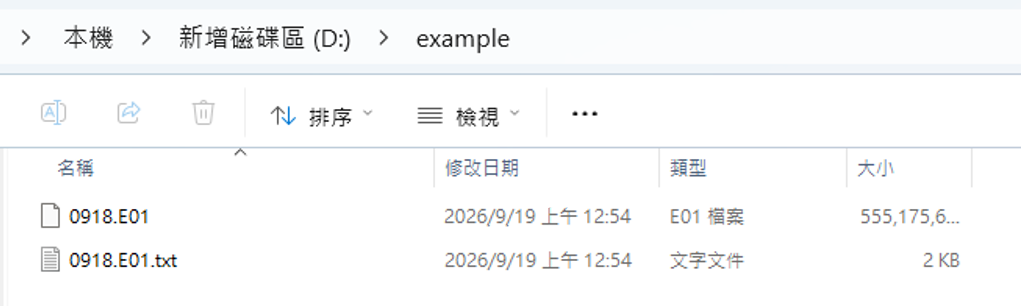
最後,就可以在儲存路徑資料夾找到擷取的 E01 映像檔了,txt 檔內則是會存這個映像檔的雜湊值、擷取時間,以及前面填寫的 Evidence Item Information,以利後續驗證完整性、建立證據鏈。


請問: 在事故現場,犯罪電腦還開著,若要進行建立一份 Disk Image,就直接在犯罪電腦上直接安裝FTK Imager,然後建立Disk Image? 如果是的話,在程式安裝過程中不也覆蓋掉了原本 犯罪電腦 的硬碟磁區?


 iThome鐵人賽
 看影片追技術